プロンプト
修正しやすい画像生成プロンプトの書き方
陶器のカップを例に、被写体、背景、光を分けて考え、初回の結果から何を変えるか決めます。
役立つプロンプトは、単に「きれいな画像」と書くものではありません。何が写るかを具体的に示し、最初の結果から修正点を選べるようにします。陶器のカップを例に、被写体、背景、光、構図を分けて考えましょう。
1. 画像の用途を決める
商品一覧用の正方形画像ではカップの形が見えることが重要です。バナーなら後で見出しを入れる余白が必要かもしれません。正方形は1:1、横長のバナーは16:9、縦長の画面は9:16から選びます。
比率を選ぶだけでは余白は確保されません。文字を置きたい場所を構図の説明に含め、結果を確認してください。
2. 目に見える特徴を書く
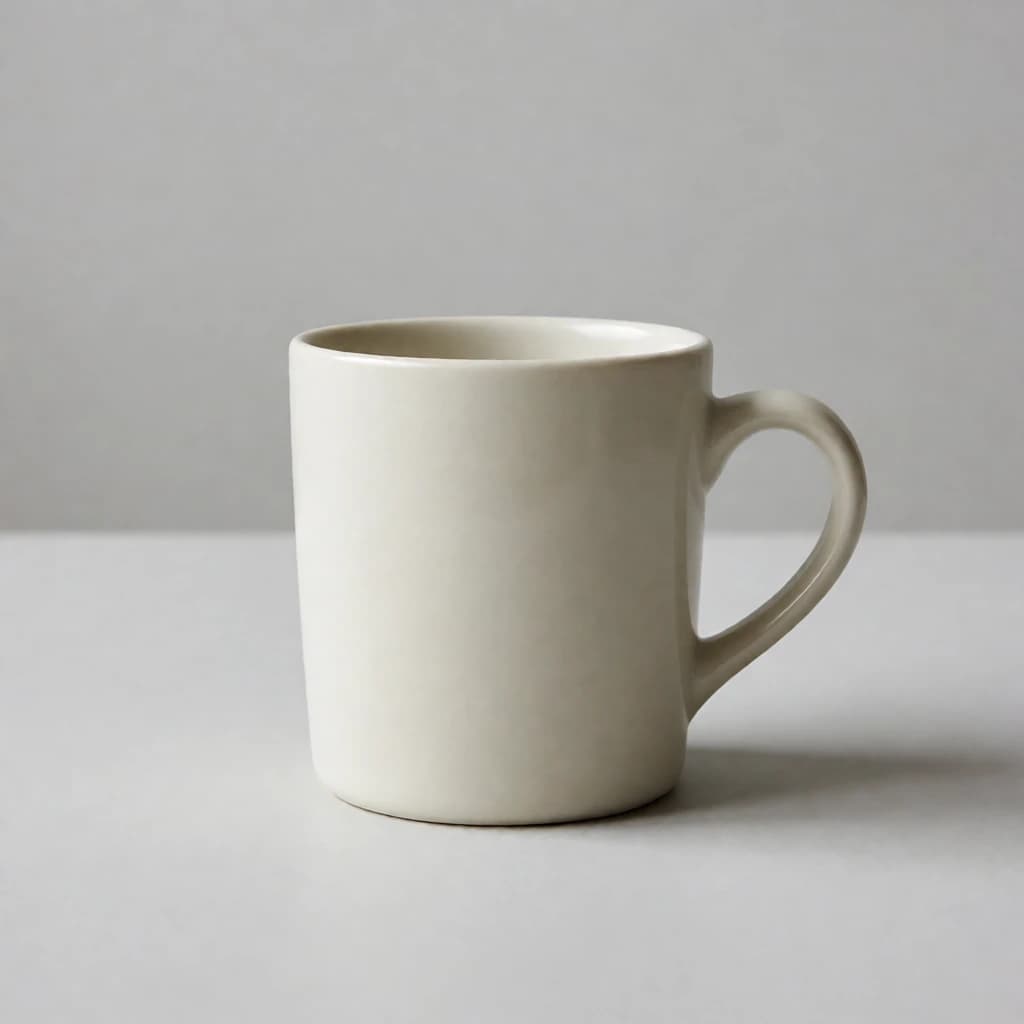
「おしゃれなカップ」より「オフホワイトの円筒形陶器カップ、取っ手は右、薄いグレーのテーブル中央」のほうが確認しやすくなります。初回は被写体を一つにし、小物を少なくすると形の誤りを見つけやすくなります。
試せるプロンプト
オフホワイトの円筒形陶器カップを薄いグレーのテーブル中央に置く。取っ手は右側。シンプルな背景、柔らかな光、写実的な写真、他の物や文字は入れない。
3. 説明文と設定をそろえる
写真風の画像を求めながらアニメ画風を選ぶと、結果の評価が難しくなります。光の表現を試すなら、照明設定は初期値にして、文章だけを変えてみましょう。
- 単品の商品イメージには正方形を試す。
- 写真風の例では写実画風を選ぶ。
- 初回は追加設定を増やしすぎない。
4. 一度に一箇所だけ変更する
形は良いが光が平坦なら、カップとテーブルの説明は残し、「柔らかな光」だけを「左の窓からの光、右に薄い影」に変えます。ただし生成画像には毎回ばらつきがあり、すべての差を一文の変更だけに帰することはできません。
公開前に取っ手、輪郭、影、意図しない文字を確認してください。生成画像は実物の外観を証明するものではありません。