Bildbearbeitung
Den Hintergrund eines Produktbildes ersetzen
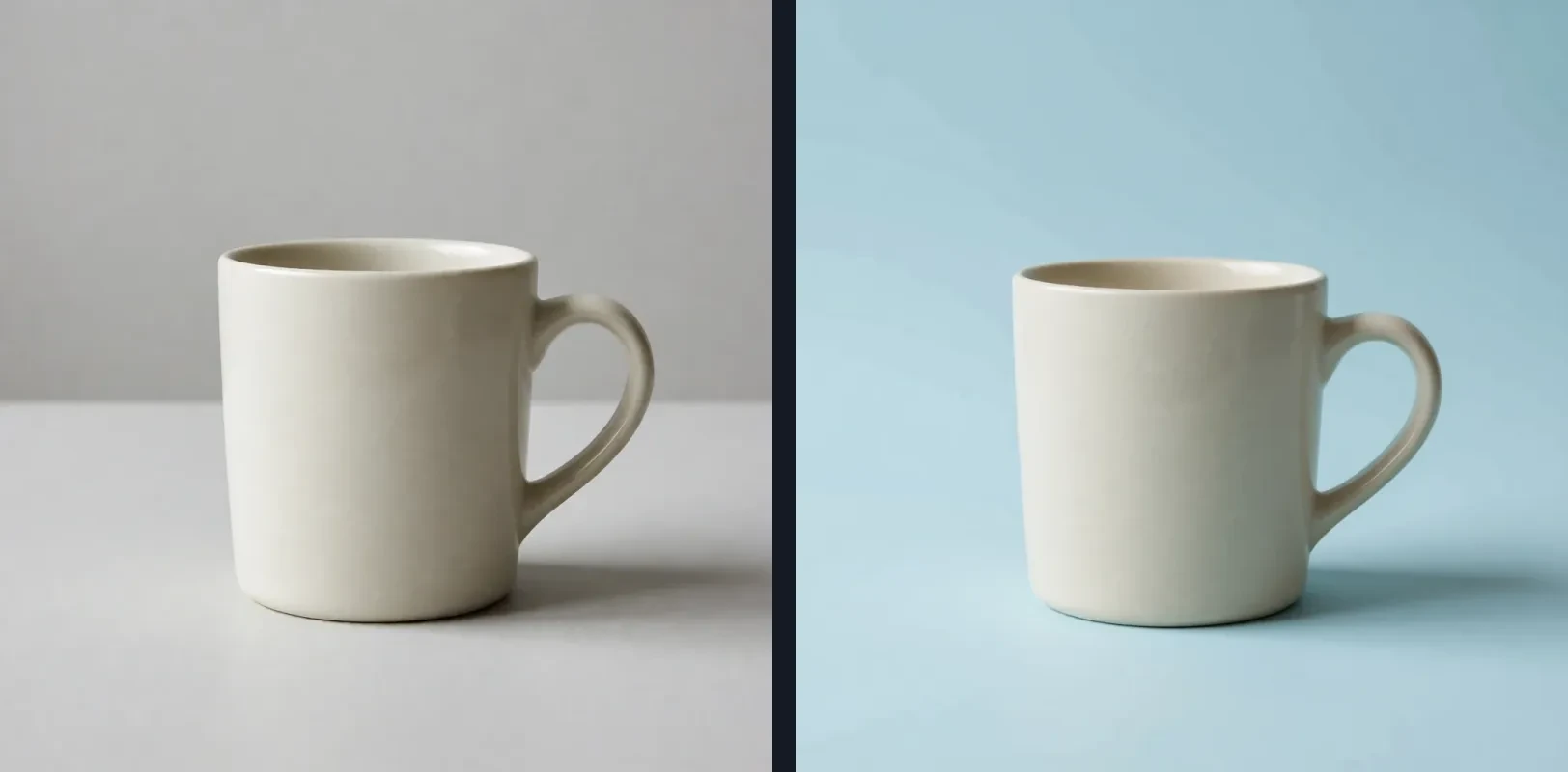
Eine Tasse vor grauem Hintergrund in eine hellblaue Studioszene setzen und Form, Henkel und Schatten vergleichen.
Ein Hintergrundwechsel ist kein einfaches Ausschneiden. Der Editor sendet Bild und Anweisung an ein Modell, das ein neues Ergebnis erzeugt. Auch Tassenform, Henkel oder Schatten können sich trotz Erhaltungswunsch ändern.
1. Original auswählen und prüfen
Nutze ein klares JPG-, PNG- oder WebP-Standbild bis 3 MB. Notiere die Details, die bleiben sollen: cremefarbene Tasse, Henkel rechts und Position auf dem Tisch.
2. Neuen Hintergrund beschreiben
Wähle Hintergrund und beschreibe ein hellblaues Studio mit natürlichem Schatten. Bitte darum, Form und Position möglichst zu bewahren. Die Vorlage Weiß ergibt einen deckenden, nicht transparenten Hintergrund.
Ersetze den grauen Hintergrund durch ein hellblaues Studio mit weichem Licht. Cremefarbene Tasse, zylindrische Form, Henkel rechts und Position möglichst beibehalten. Natürlichen Schatten unter der Tasse hinzufügen.
3. Original und Ergebnis vergleichen
Betrachte beide Bilder nebeneinander und achte auf Breite, Henkel, Reflexe und Schatten. Falls die Tasse nicht mehr zum echten Produkt passt, kehre zum Original zurück und formuliere die Anweisung neu.
4. Speichern oder neu beginnen
Lade das Bild vor dem Verlassen des Editors herunter. Beim Neuladen oder Sprachwechsel geht der Bearbeitungsverlauf verloren. Für eine kommerzielle Darstellung vergleiche alle wichtigen Details mit dem echten Produkt.