Edición de imágenes
Cambiar el fondo de una imagen de producto: gris a azul claro
Sube una imagen de una taza con fondo gris, pide un estudio azul claro y compara el resultado real con el original. Revisa la forma, el asa y la sombra.
Si ya tienes una imagen útil de una taza y solo quieres un fondo azul claro, puedes partir del archivo existente. El cambio principal es el fondo; la revisión consiste en comprobar qué pasó también con la taza.
Las dos imágenes muestran un original y un resultado editado. Describen este caso, no garantizan que otra solicitud dé exactamente la misma imagen. Para presentar un producto real, compara siempre el resultado con una fotografía del artículo.
1. Revisa si la imagen de partida sirve
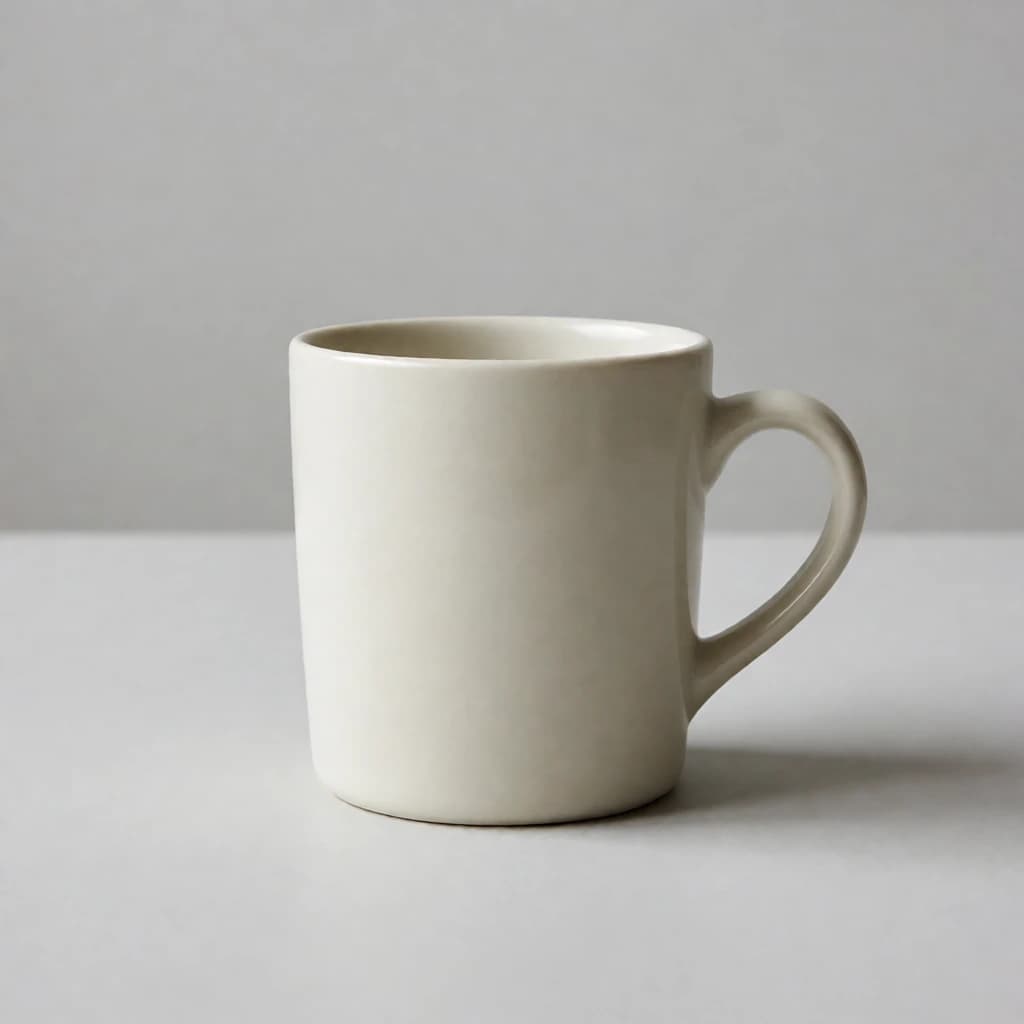
El original tiene una sola taza de cerámica blanca sobre una superficie gris. Se distinguen el cuerpo cilíndrico, el borde elíptico, el asa a la derecha y la base. Un sujeto con bordes visibles permite detectar mejor los cambios. Si el objeto está tapado o borroso desde el principio, será más difícil evaluar la edición.
Anota lo que quieres conservar: una taza, el color marfil, una sola asa curva a la derecha y el contacto con la mesa. Esa lista breve sirve para comparar el resultado con algo más concreto que “se parece”.
2. Describe un cambio y los detalles que quieres conservar
Abre el editor, sube el original, elige Fondo y usa Estudio como punto de partida. Los ejemplos son texto editable: cambia el color del fondo por el que realmente necesitas. En este caso la imagen es cuadrada y dejamos la proporción del resultado en La más cercana al original.
La instrucción pide un estudio azul claro con luz suave y enumera los rasgos de la taza que conviene conservar. Si además cambias el material, el ángulo de cámara y los textos, será más difícil entender por qué el resultado se aleja del original.
Sustituye el fondo por un estudio azul claro con luz suave. Conserva en lo posible la forma, el asa, el color y la posición de la taza de cerámica blanca.
Nota práctica:“Conserva en lo posible” es una petición al modelo, no un control que asegure que el objeto permanezca idéntico.
3. Compara el resultado con el original
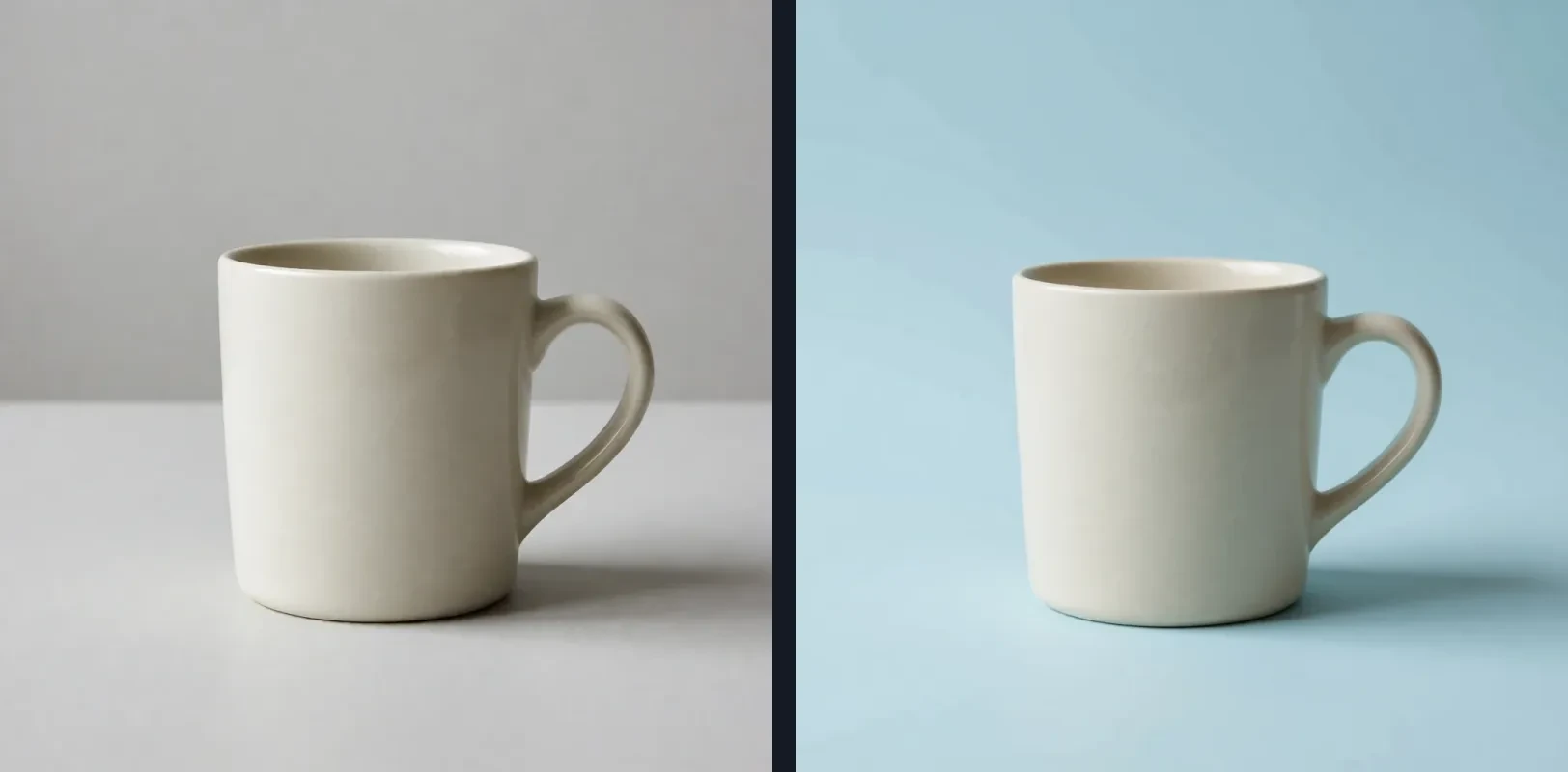
El fondo se volvió azul claro y la taza sigue siendo el único objeto, con el asa a la derecha. Sin embargo, el cuerpo parece más ancho y cambiaron el borde inferior, la curva del asa y la sombra. Cambiar bien el fondo no significa haber conservado exactamente la forma del producto.
Revisa la imagen en dos tamaños. En pequeño, comprueba que el sujeto se vea claro en el lugar donde piensas usarlo. En grande, mira el borde, las uniones del asa, la sombra de contacto y cualquier etiqueta o texto. Son detalles fáciles de pasar por alto.
4. Decide si sirve para el uso previsto
Como referencia de color o composición, el resultado muestra bien la dirección del fondo azul. Para vender una taza concreta, habría que compararlo con el producto real. Un asa, un borde, un envase o un logotipo distinto pueden inducir a error.
Mira primero la imagen al tamaño en que se publicará y después amplía los detalles de forma, superficie y texto. Si la exactitud del producto es esencial, usa una foto del artículo o un proceso de retoque más controlado.
| Revisión | Observación en este caso | Decisión |
|---|---|---|
| Fondo | Azul claro con un solo sujeto | Útil como dirección visual |
| Taza y asa | Cambiaron la forma y las proporciones | Comparar con el artículo real antes de vender |
| Texto y etiquetas | No hay etiqueta en el original | Revisar cada palabra cuando exista |
| Sombra | Cambió la posición y la intensidad | Comprobar que encaje en el diseño final |
5. Elige la base correcta para el siguiente intento
Si solo quieres un azul más claro, pulsa Editar este resultado y pide menos saturación. Cada edición posterior parte del resultado actual, de modo que los cambios del sujeto pueden acumularse.
Si la taza ya es demasiado diferente, restaura el original y reduce el alcance de la petición. Deshacer el último paso vuelve a la entrada anterior. Descarga cualquier resultado que quieras conservar: el historial de la página se borra al recargarla o salir.
- Solo hay que ajustar el fondo: continúa con el resultado y vuelve a revisar el sujeto.
- El sujeto cambió demasiado: vuelve al original.
- El resultado sirve: descárgalo y conserva el original para compararlo.
6. Ten presentes los límites al subir la imagen
El editor admite JPG, PNG y WebP estáticos de hasta 3 MB. El ejemplo Blanco genera un fondo blanco, no transparente. No hay máscara con pincel, recorte transparente ni bloqueo exacto del sujeto.
Al iniciar la edición, el archivo y las instrucciones se envían al servicio de IA. Usa imágenes que tengas permiso para enviar y valora si un archivo privado de un cliente o un material aún no publicado es adecuado para ese tratamiento.