Bases del prompt
Cómo escribir un prompt que puedas corregir después
Construye una escena con una taza de cerámica y aprende qué frase cambiar cuando la imagen se aleja de lo que buscabas.
Un prompt como «una taza bonita» puede producir una imagen. El problema aparece al corregirla: ¿la taza es demasiado pequeña, el asa tiene otra forma o el fondo distrae? Una descripción útil deja esas decisiones por escrito para saber qué cambiar en el siguiente intento.
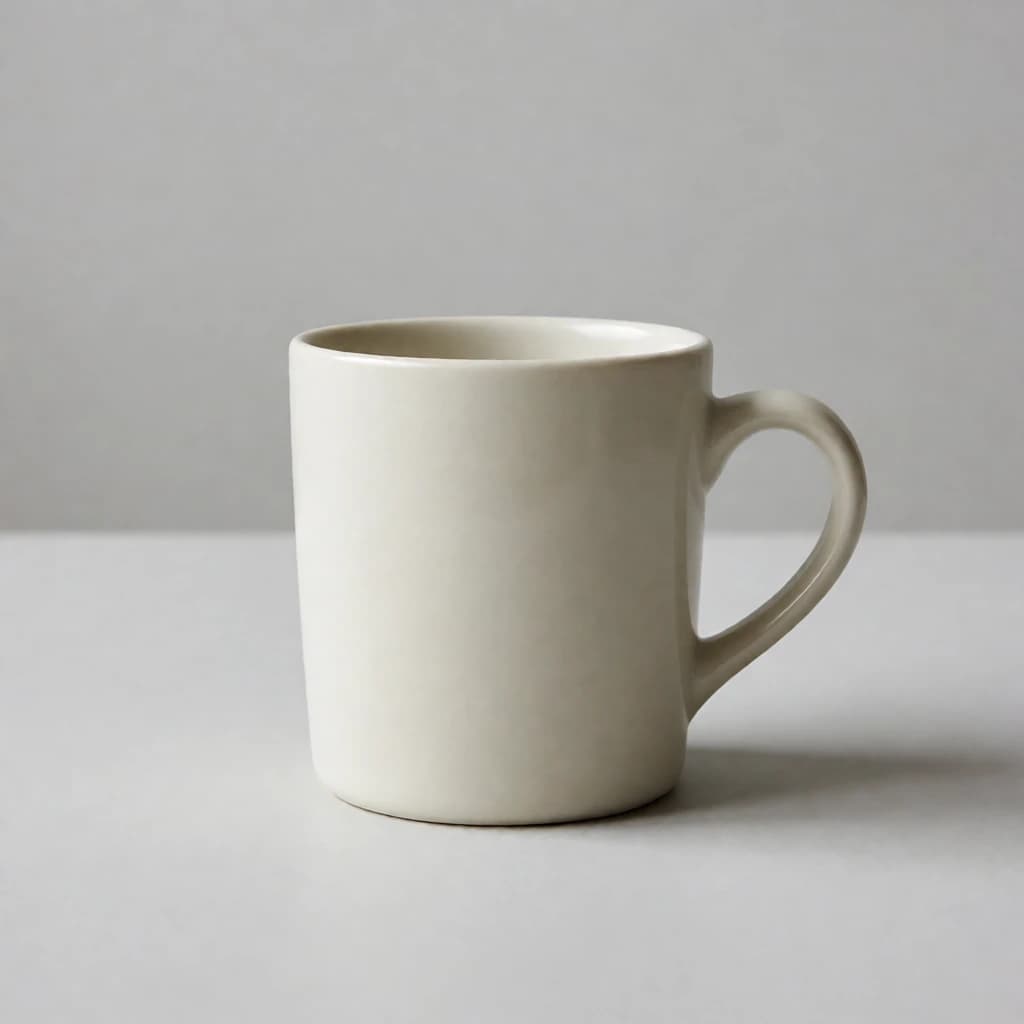
Esta guía parte de una taza de cerámica y muestra dos generaciones reales. La comparación corresponde a estos resultados; tamaño, fondo y detalles también pueden variar entre solicitudes. Empieza con una escena sencilla y cambia una parte cada vez, sin atribuir todas las diferencias a una palabra.
1. Decide dónde se usará la imagen
Un concepto para una ficha de producto necesita mostrar bien el objeto. Una portada puede necesitar más entorno. Antes del prompt, escribe una frase para ti: «Imagen cuadrada, una sola taza como protagonista y un fondo discreto». No hace falta copiar toda la frase al generador; úsala para elegir las imágenes que cumplen el encargo.
GencraftApp ofrece 1:1, 16:9 y 9:16. El cuadrado sirve para ubicaciones cuadradas, el horizontal para banners y el vertical para composiciones de móvil. La proporción cambia el lienzo, pero no reserva espacio para un título. Describe ese espacio y comprueba que exista en el resultado.
2. Cambia los elogios por rasgos visibles
Indica qué objeto es, cuántos hay, su material y su forma. «Una taza de cerámica marfil, cuerpo cilíndrico y asa curva a la derecha» permite revisar detalles concretos. «Elegante y de alta calidad» no dice cómo debería verse.
Añade después la superficie y la posición. Para el primer intento, evita libros, flores y comida. Una vez resuelta la taza, podrás ampliar el escenario; de lo contrario estarás corrigiendo el objeto y toda una mesa de accesorios a la vez.
Una taza de cerámica color marfil, cuerpo cilíndrico, una sola asa curva a la derecha, de pie en el centro de una mesa gris claro, fondo gris claro liso, iluminación suave, fotografía realista, sin otros objetos, sin texto
3. Haz que los controles coincidan con el texto
El generador general permite elegir estilo, color, luz y composición. Si pides una fotografía pero seleccionas anime, introduces otra dirección. Si quieres una vista lateral y eliges una composición cenital, las instrucciones también se contradicen.
No tienes que elegir todas las opciones. Para estudiar una frase sobre luz, puedes dejar ese control en su valor predeterminado y evitar otra petición adicional. Estos ajustes son un punto de partida para la taza, no una fórmula que garantice el resultado.
| Control | Punto de partida | Motivo |
|---|---|---|
| Proporción | 1:1 | Revisar un objeto sin mucho entorno |
| Estilo | Realista | Coincide con la fotografía solicitada |
| Color y luz | Predeterminado | La descripción inicial queda en el texto |
| Composición | Centrada | Coincide con la posición sobre la mesa |
4. Cambia la luz sin rehacer toda la escena
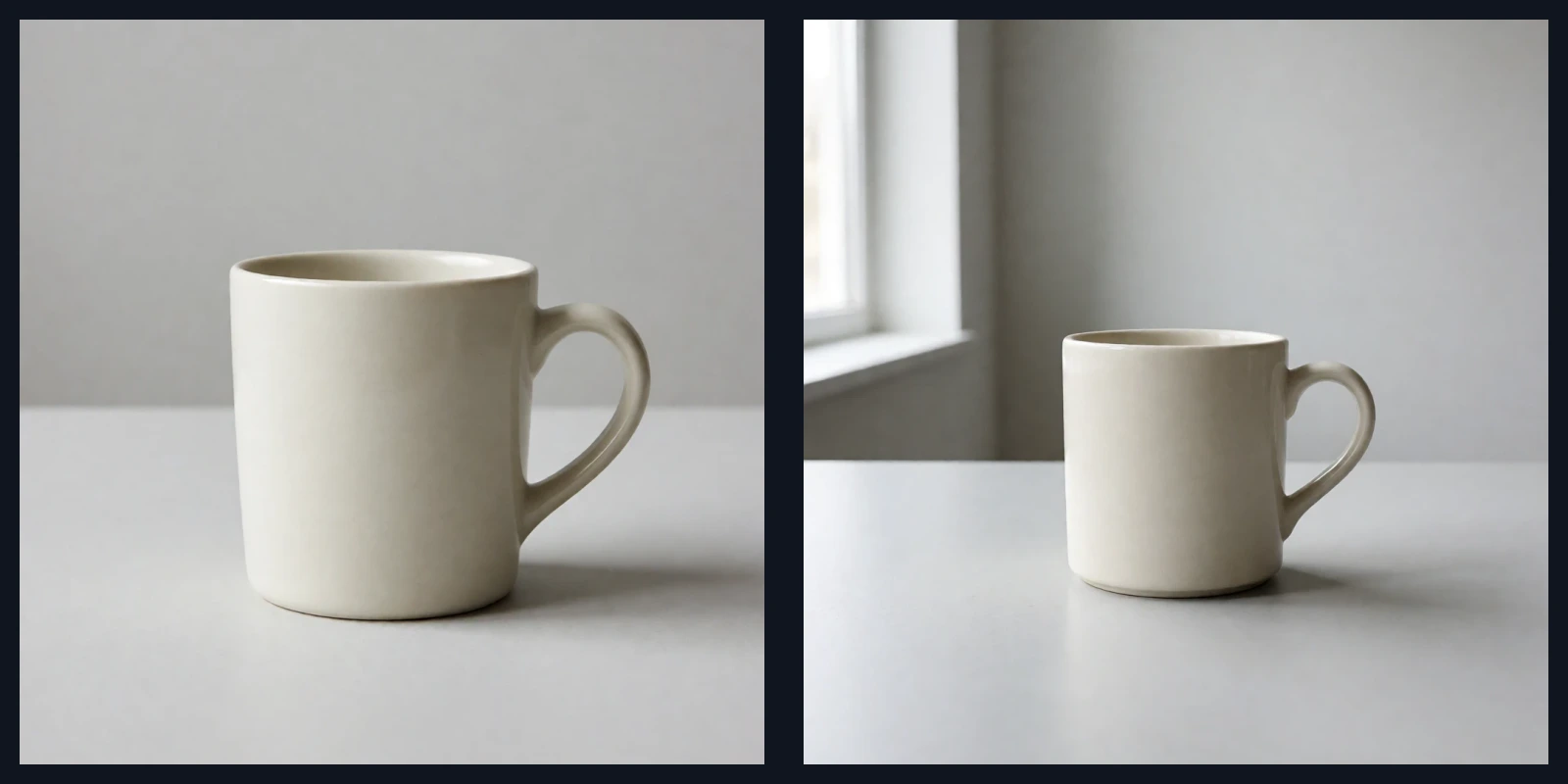
Si la forma funciona pero la luz resulta plana, conserva el objeto y el fondo. Sustituye «iluminación suave» por «luz natural suave desde una ventana a la izquierda, con una sombra tenue hacia la derecha». En este intento mantén el color de la taza, la mesa y la proporción.
Las generaciones también varían entre solicitudes. No puedes atribuir todas las diferencias entre dos imágenes a la frase modificada. Si cambia el asa, anótalo. El objetivo es encontrar una imagen útil, no demostrar que una palabra produce siempre el mismo efecto.
En esta pareja, la imagen derecha añade un marco de ventana y muestra una taza más pequeña dentro del lienzo. Aunque el texto cambia sobre todo la luz, también varían entorno y tamaño. Registra esos cambios en vez de describirlo únicamente como una luz mejor.
Una taza de cerámica color marfil, cuerpo cilíndrico, una sola asa curva a la derecha, de pie en el centro de una mesa gris claro, fondo gris claro liso, luz natural suave desde una ventana a la izquierda, sombra tenue hacia la derecha, fotografía realista, sin otros objetos, sin texto
5. Corrige el problema concreto
Ponle nombre al problema: «la taza queda pequeña», «hay accesorios de más» o «aparecen dos asas». Elige primero el que más impide usar la imagen. Para ampliar el objeto, prueba «la taza ocupa la mayor parte del encuadre, con el cuerpo completo visible». Para limpiar el fondo, elimina accesorios en vez de añadir más adjetivos.
- Cantidad incorrecta: coloca el número al principio y simplifica el resto de objetos.
- Recorte no deseado: pide el objeto completo y comprueba que no haya un primer plano contradictorio.
- Estilos mezclados: conserva un estilo principal y elimina peticiones incompatibles.
- Letras incorrectas: añade los títulos exactos en un editor externo.
6. Revisa la vista pequeña y los detalles
Primero reduce la imagen al tamaño previsto: ¿se reconoce el objeto y el fondo deja de competir? Después amplía y revisa el borde de la taza, la unión del asa y la dirección de la sombra. Cada escala responde a una pregunta distinta.
Guarda el prompt y los ajustes con un nombre de versión, por ejemplo mug-01. Ese registro sirve como punto de partida, pero repetirlo no garantiza la misma imagen. Conserva también el archivo original.
- Comprueba la legibilidad en el tamaño de uso.
- Amplía bordes, uniones, reflejos y estructuras repetidas.
- Añade y revisa el texto en otro editor.
- Guarda prompt y ajustes; no publiques versiones con defectos pendientes.