Retouche
Changer le fond d’une photo de produit
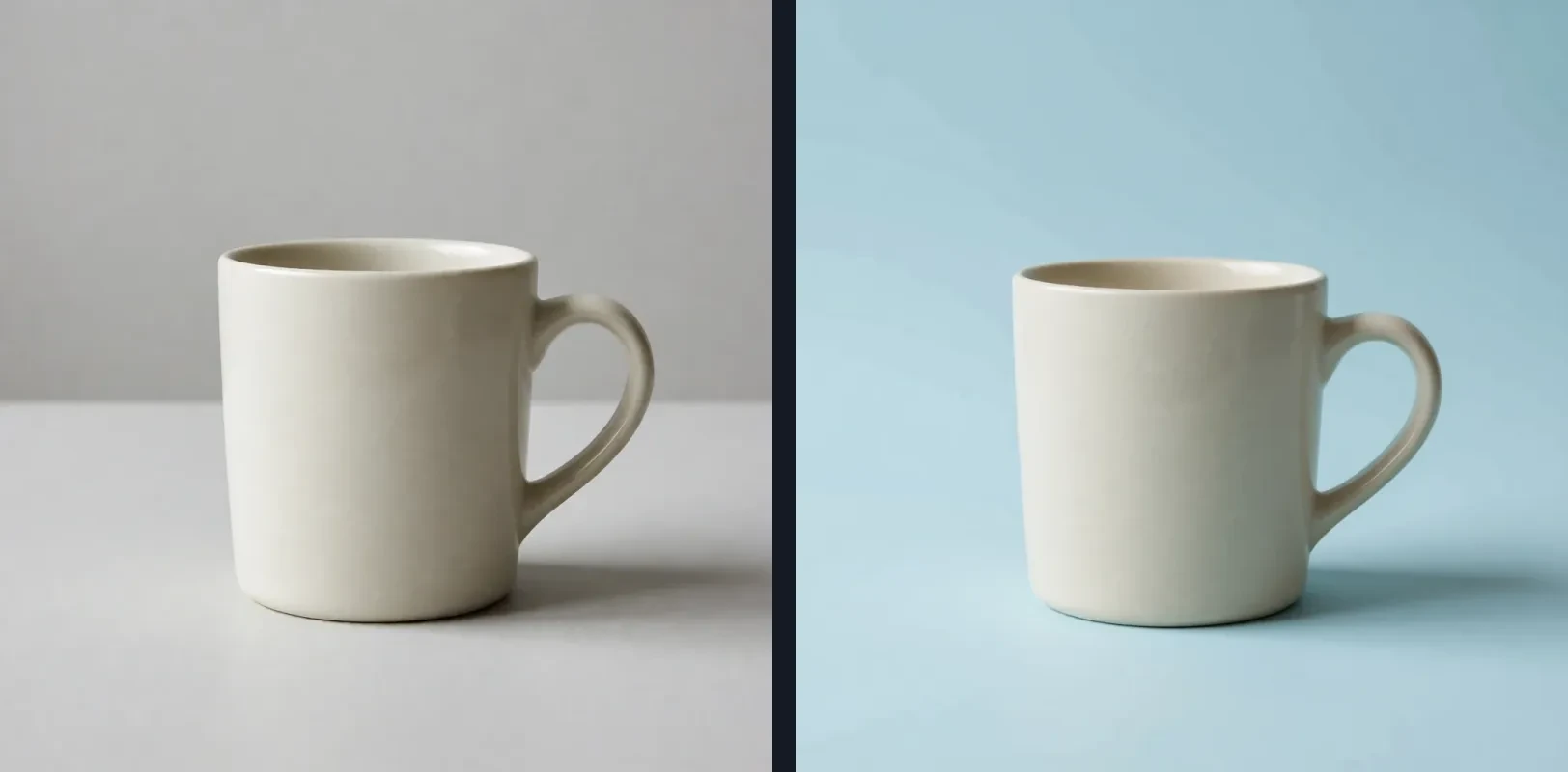
Passez une tasse sur fond gris à un studio bleu clair, puis comparez l’anse, la forme et l’ombre au fichier d’origine.
Changer un fond ne consiste pas à découper le sujet. L’éditeur transmet l’image et la consigne à un modèle qui régénère le résultat. Même si vous demandez de conserver la tasse, sa forme, son anse ou son ombre peuvent varier.
1. Choisir et examiner l’original
Utilisez une image fixe JPG, PNG ou WebP de 3 Mo maximum, avec un sujet net et des contours visibles. Notez les détails à préserver : ici la couleur écrue, l’anse à droite et la position sur la table.
2. Décrire le nouveau décor
Dans le mode Arrière-plan, demandez un studio bleu pâle et une ombre naturelle. Précisez que la forme et la position doivent être préservées autant que possible. Un fond blanc demandé par le préréglage n’est pas transparent.
Remplacer le fond gris par un studio bleu pâle à lumière douce. Conserver autant que possible la tasse écrue, sa forme cylindrique, son anse à droite et sa position. Ajouter une ombre naturelle sous la tasse.
3. Comparer les images
Regardez l’original et le résultat côte à côte. Cherchez les écarts dans la largeur de la tasse, l’anse, les reflets et l’ombre. Si l’objet ne ressemble plus assez au produit, revenez à l’original et reformulez la consigne.
4. Télécharger ou recommencer
Téléchargez le fichier avant de quitter l’éditeur. L’historique de la page disparaît lors d’un rechargement ou d’un changement de langue. Pour une photo commerciale fidèle à un produit précis, vérifiez chaque détail contre l’objet réel.