Produit
Préparer une image de produit et vérifier les détails
Travaillez la matière, les accessoires et l’espace libre, puis distinguez un concept d’une photo fidèle au produit réel.
Une image de produit générée à partir de texte sert d’abord à explorer une direction visuelle. Elle ne reproduit pas forcément un objet existant. Décrivez sa forme et ses matériaux, puis vérifiez l’image face aux caractéristiques réelles avant tout usage commercial.
1. Séparer le produit du décor
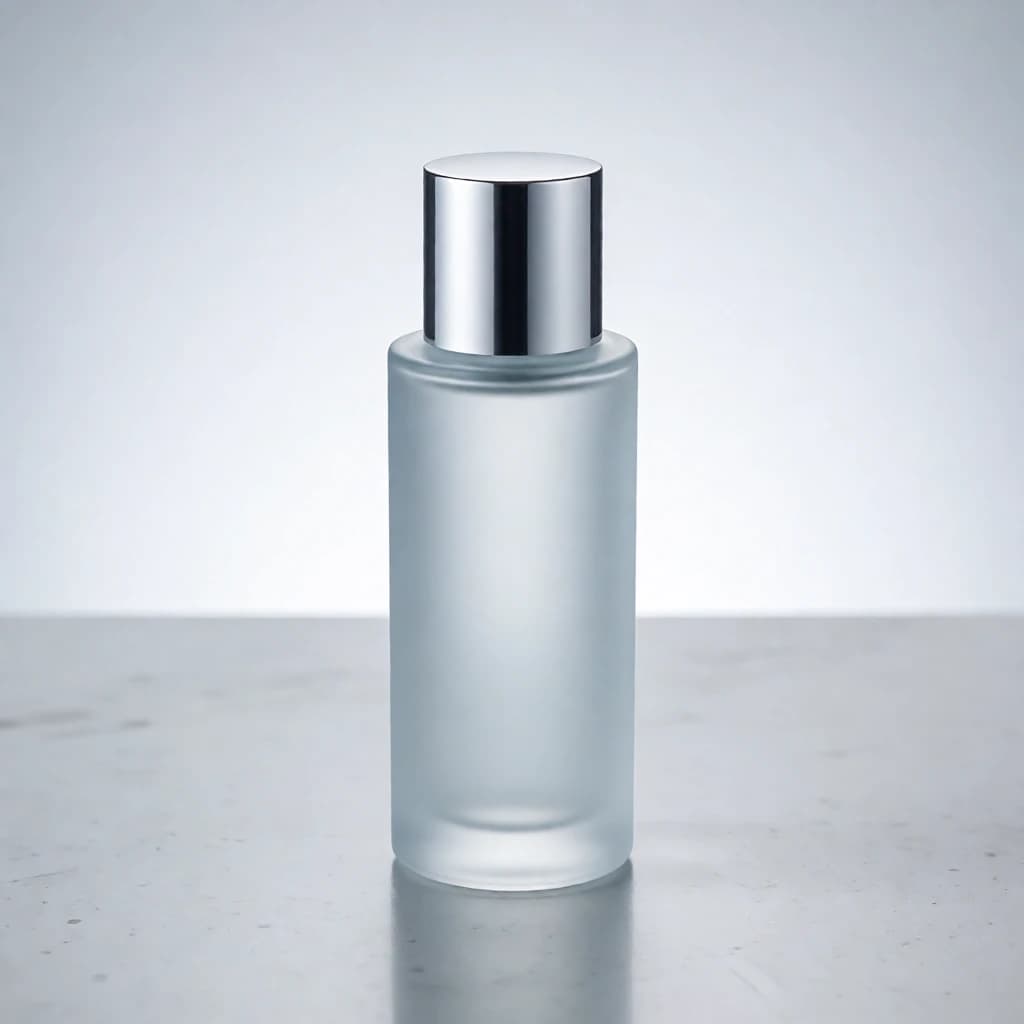
Écrivez d’abord un inventaire visible : nombre d’objets, forme, matériau, couleur, bouchon. Pour un flacon cosmétique, « flacon cylindrique en verre dépoli, bouchon argenté, sans étiquette » est plus contrôlable que « cosmétique haut de gamme ». Ajoutez ensuite surface, arrière-plan et lumière.
2. Créer un concept simple
Commencez avec un seul produit, une table neutre et peu d’accessoires. Vous pourrez ensuite tester un décor de campagne. Évitez de demander au modèle des prix, codes produit ou étiquettes exactes : ajoutez-les dans un éditeur après vérification.
Un flacon cylindrique en verre dépoli sans étiquette, bouchon argenté, posé sur une surface gris clair, un seul objet, lumière de studio douce, composition centrée, sans texte
3. Prévoir l’espace de mise en page
Pour une bannière, indiquez une zone vide à gauche ou à droite et choisissez 16:9. Un emballage de café avec quelques grains et un fond clair est plus facile à utiliser qu’une table remplie d’accessoires. Examinez néanmoins si l’image a bien laissé l’espace demandé.
4. Vérifier avant publication
Comparez forme, couleur, quantité, matériaux, proportions et ombres avec le produit réel. Relisez chaque inscription et logo : les textes générés peuvent être faux. Pour montrer un article à vendre, une photographie du produit ou une retouche qui en préserve l’identité peut être plus appropriée.